Kom godt i gang med Karvia
Hvad Karvia er, hvordan du opretter dig, og hvordan du logger ind. Log ind for at se hele hjælpen til din rolle.
Indhold
Det, du har brug for at vide, før du logger ind.
Hvad er Karvia?
Karvia er en dansk platform, hvor talent møder muligheder. Jobsøgere bygger et CV og søger stillinger, virksomheder slår op og kører hele rekrutteringen, og partnere rekrutterer for andre virksomheder, hjælper opsagte medarbejdere videre i et outplacement-forløb — eller gør begge dele.
Grundidéen er enkel og fair: det er gratis at oprette jobopslag og se dine ansøgere og deres match-score anonymt — men adgang til kandidaternes identitet og kontaktoplysninger koster. Du betaler for adgangen enten pr. kandidat med et klip eller med et abonnement, som giver ubegrænsede oplåsninger. Abonnementets planer adskiller sig på antal brugere og funktioner — aldrig på, hvor mange kandidater du må låse op. Jobsøgere bruger Karvia gratis.
Ordentlighed i ansøgningsprocessen
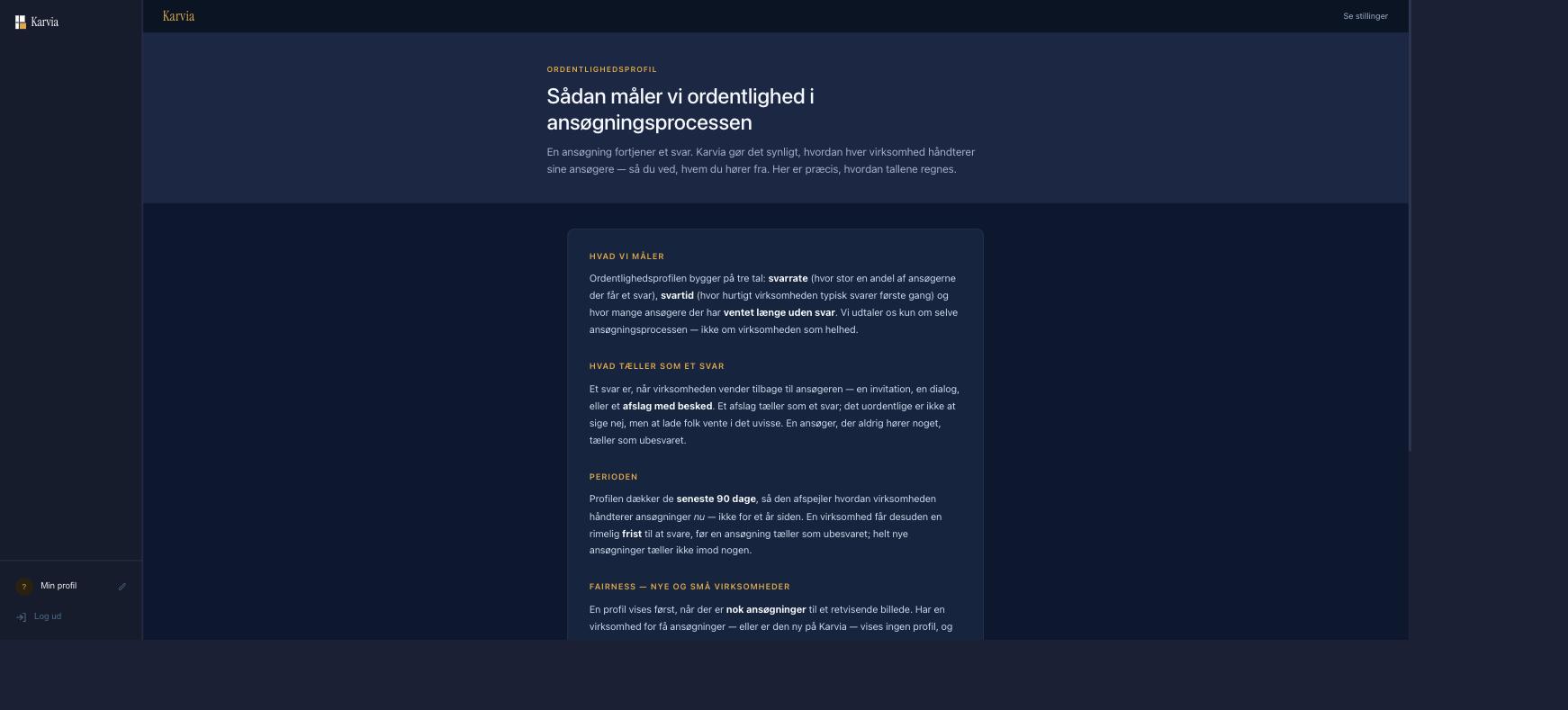
Karvia lægger vægt på en ordentlig kandidatoplevelse. Platformen måler blandt andet, om virksomheder svarer deres ansøgere, hvor hurtigt de svarer, og om nogen efterlades uden svar. Det giver jobsøgere tryghed og giver virksomheder et signal, de kan være stolte af. Du kan læse mere på siden Ordentlighed på karvia.dk.
Opret en konto
Du opretter ikke en konto med adgangskode først. Gå til karvia.dk, klik “Log ind” og skriv din e-mail — din konto oprettes automatisk, første gang du logger ind med login-linket (se Log ind). Derefter spørger Karvia, hvem du er. Valget bestemmer, hvordan resten af Karvia ser ud for dig.
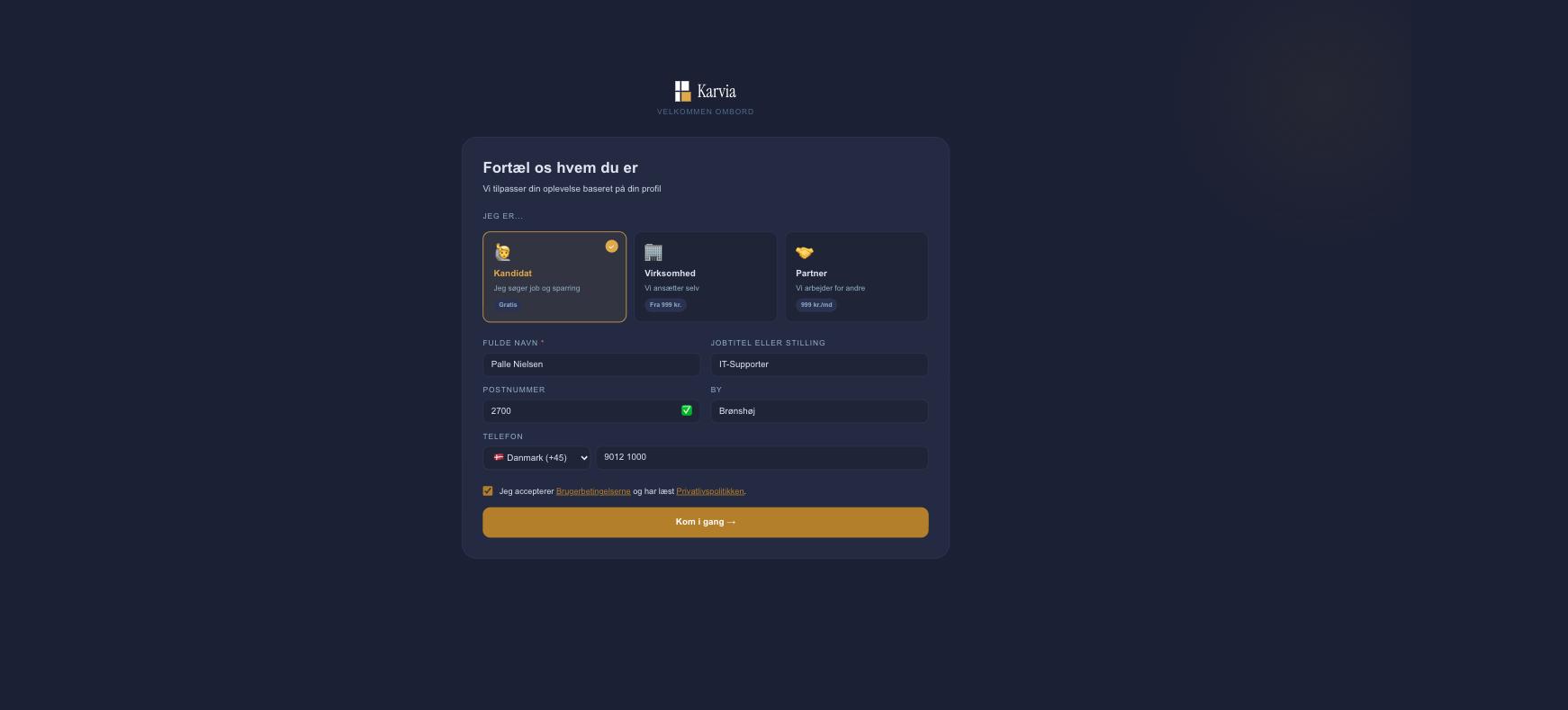
Der er tre kontotyper:
- Kandidat — du søger job og sparring. Du bygger et CV og kan søge stillinger med det samme. Gratis.
- Virksomhed — I ansætter selv og vil slå stillinger op og finde kandidater.
- Partner — I arbejder for andre: rekruttering for virksomheder (giver menupunktet Kunder) og/eller outplacement & coaching (giver menupunktet Klienter). Vælg én eller begge.
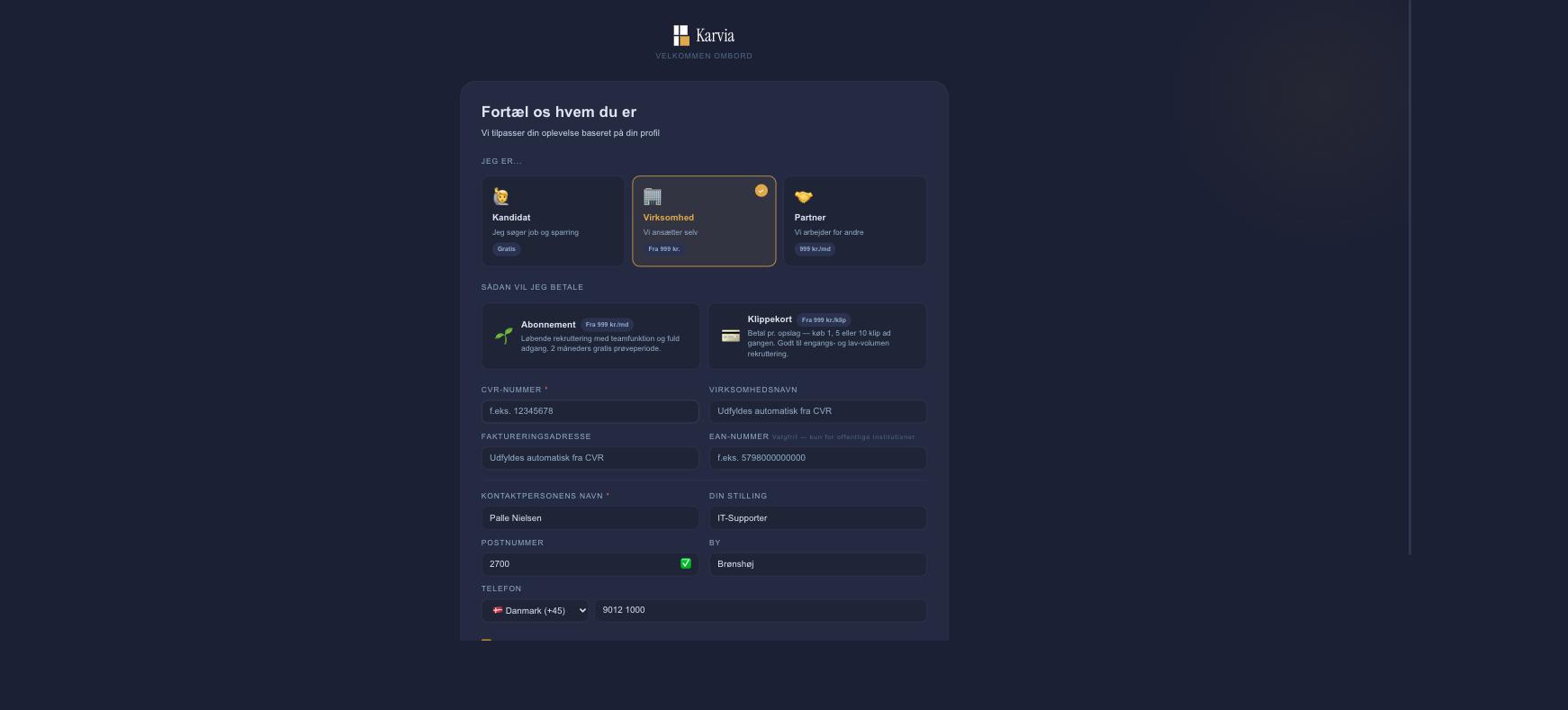
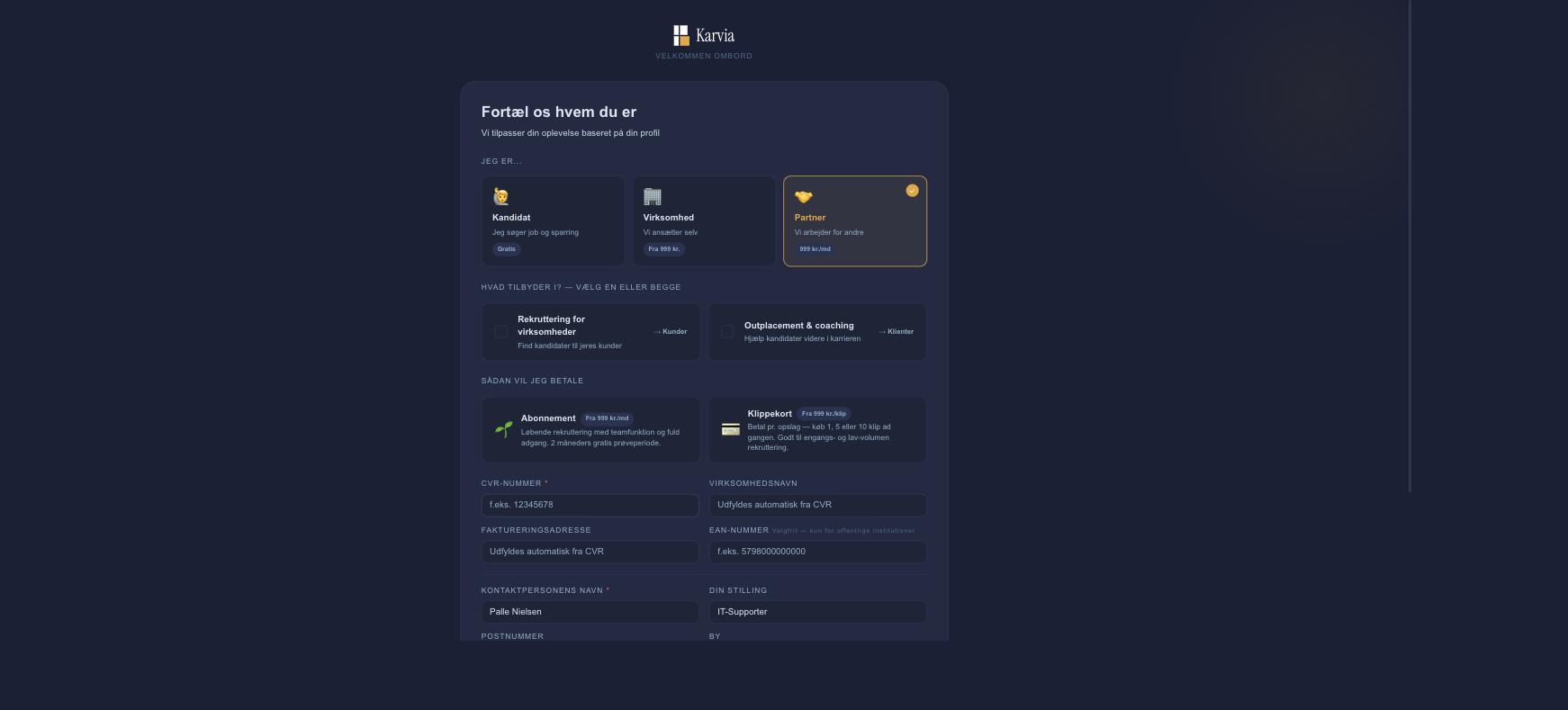
Virksomhed og partner — det udfylder du
- CVR-nummer (8 cifre). Virksomhedens navn og faktureringsadresse hentes automatisk fra CVR-registret og markeres “✓ Verificeret”. EAN er valgfrit (kun for offentlige institutioner).
- Kontaktperson, din stilling, postnummer (byen udfyldes automatisk) og telefon.
- Sådan vil jeg betale — Abonnement eller Klippekort. Vælger du abonnement, vælger du også, hvilken plan (Start, Pro eller Business) prøveperioden skal følge.
- Accept af brugerbetingelser og privatlivspolitik — og klik “Kom i gang →”.
Prøveperiode og velkomstklip: Vælger I abonnement, får I en gratis prøveperiode (som standard 2 måneder) på det niveau, I har valgt. Under prøven kan I låse de kandidater op, der har søgt jeres egne opslag. Vælger I klippekort, får I i stedet et antal gratis velkomstklip (som standard 3). En ren outplacement-partner bliver hverken spurgt om betalingsmåde eller plan — outplacement afregnes pr. klientplads (se Outplacement: klienter og forløb).
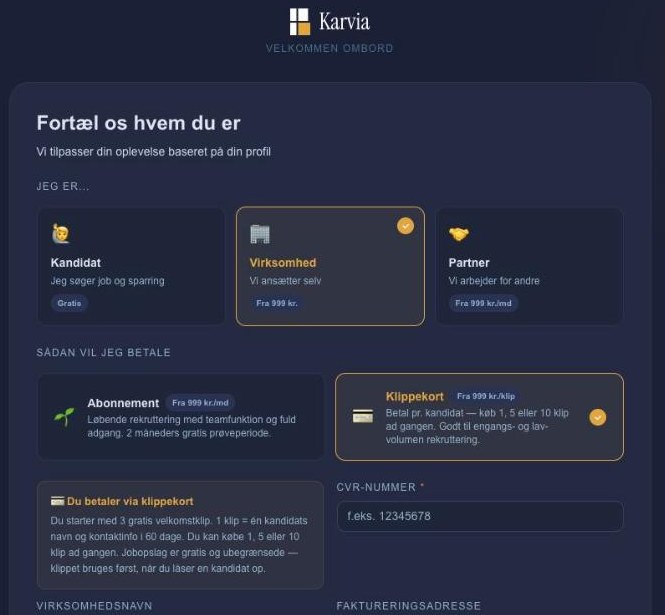
Ydelser og plan kan altid justeres bagefter under Indstillinger → Abonnement.
Bemærk om e-mail: Karvia sender bekræftelser og login-links til den e-mail, du opretter dig med. Brug en adresse, du har adgang til.
Log ind
Gå til karvia.dk og klik “Log ind”. Der er to måder at logge ind på — vælg fanen øverst i login-boksen. Login-siden husker den e-mail og den login-metode, du brugte sidst.
Login-link (uden adgangskode)
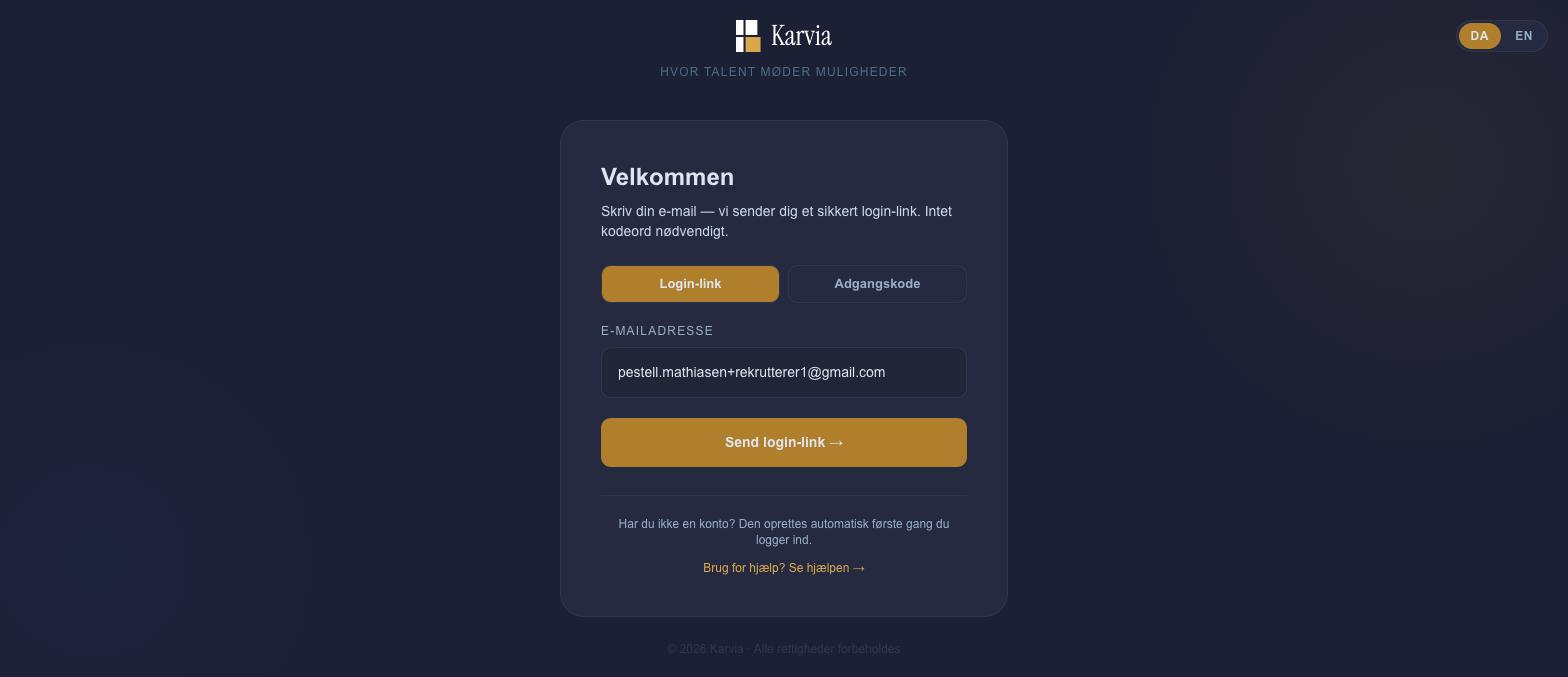
- Skriv din e-mail og klik “Send login-link”.
- Åbn mailen fra Karvia i din indbakke.
- Klik “Log ind →” i mailen — så er du inde.
Linket er personligt og kan kun bruges én gang. Har du ikke selv bedt om det, kan du roligt ignorere mailen.
E-mail og adgangskode
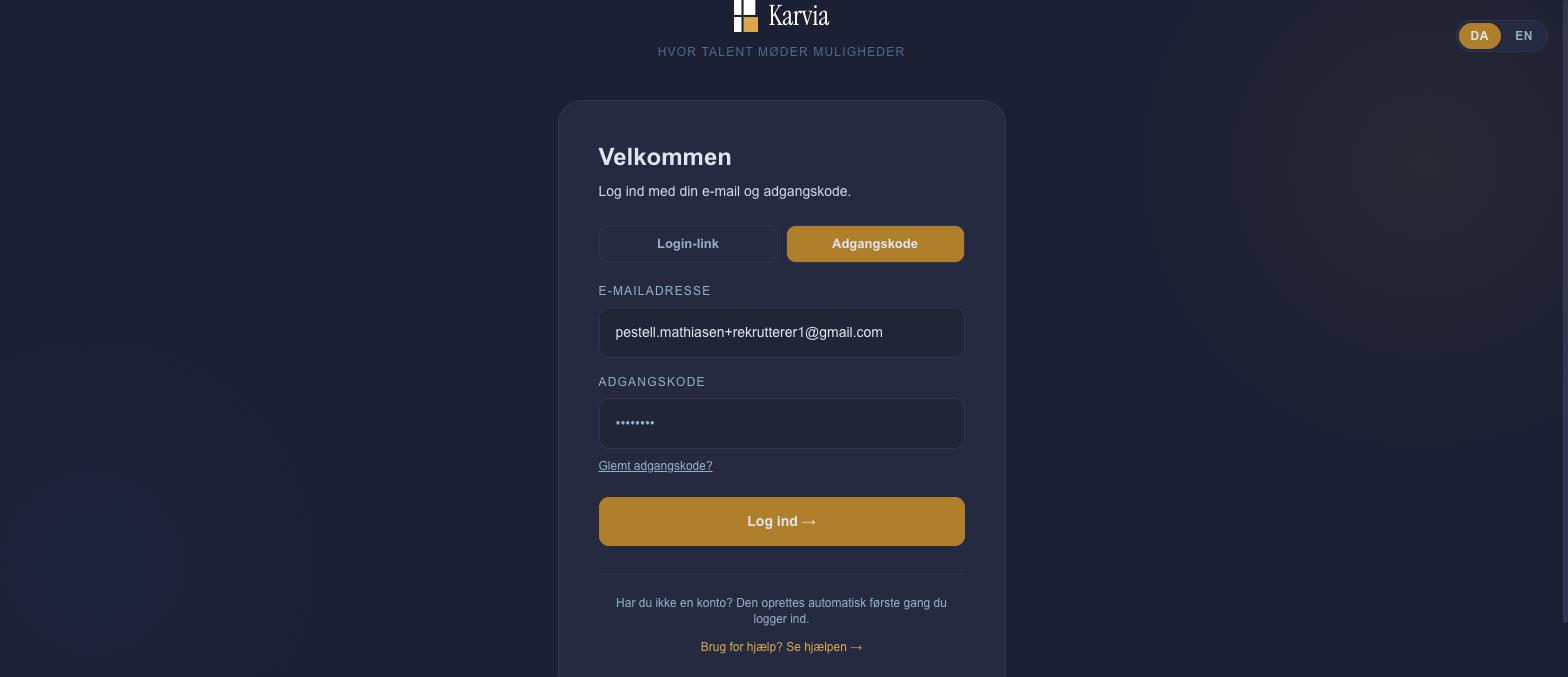
Har du sat en adgangskode (se Din profil), kan du logge hurtigt ind med e-mail + kode. Har du glemt den, klik “Glemt adgangskode?” og få tilsendt et nulstillings-link.
Roller og adgang
To ting afgør, hvad du ser og kan i Karvia: hvilken slags konto du har (profil-type), og — hvis du er i en virksomhed — hvilken rolle du har dér.
Profil-typer — det du vælger ved oprettelse
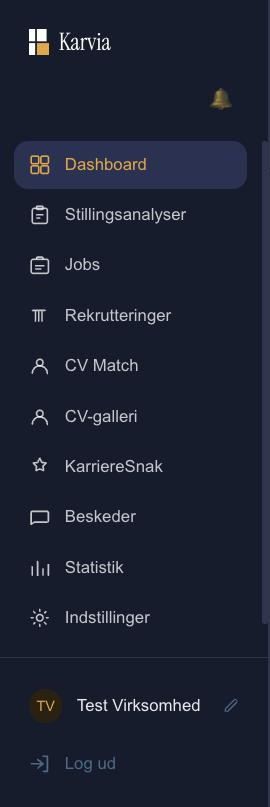
I onboarding vælger du Kandidat, Virksomhed eller Partner, og en partner vælger desuden rekruttering, outplacement eller begge. Det valg bestemmer din menu. KarriereSnak, Beskeder, Indstillinger og Hjælp — samt profil-kortet nederst i menuen — er med for alle profil-typer; tabellen viser de menupunkter, der er særlige for hver variant:
| Variant | Er for | Særlige menupunkter |
|---|---|---|
| Jobsøger gratis | Kandidater, der søger job | Mine ansøgninger · Jobs · CV-galleri (dine egne CV’er) · Min arbejdsprofil (når Karvias arbejdsprofil er slået til) |
| Virksomhed ansætter selv | Rekrutterer selv til egne stillinger | Dashboard · Stillingsanalyser · Jobs · Rekrutteringer · CV Match · CV-galleri · Statistik — ingen Kunder eller Klienter |
| Rekrutterings-partner bureau | Rekrutterer for andre virksomheder | Som virksomhed, plus Kunder (mellem Jobs og Rekrutteringer) |
| Partner med begge ydelser | Rekrutterer for andre og kører outplacement | Som virksomhed, plus Kunder og Klienter |
| Outplacement-partner kun outplacement | Hjælper opsagte medarbejdere videre | Dashboard · Klienter · CV (klienternes CV’er) · Kunder · Jobs — men ikke Stillingsanalyser, Rekrutteringer, CV Match, CV-galleri eller Statistik |
Kunder og Klienter er to forskellige ting. Kunder er de virksomheder, I arbejder for — dem har både et rekrutteringsbureau og en outplacement-partner. Klienter er de mennesker, en outplacement-partner hjælper videre, og kommer kun med outplacement-ydelsen. En virksomhed, der kun ansætter til sig selv, har ingen af delene. Om I betaler med klippekort eller abonnement — eller er på prøve — ændrer ikke menuen; det styrer kun jeres adgang (oplåsning af kandidater, antal brugere og dybde-statistik).
Roller i en virksomhed
Inde i en virksomheds- eller partner-konto kan der være flere personer med hver sin rolle:
| Rolle | Hvem | Kan |
|---|---|---|
| Ejer | Opretter kontoen og ejer abonnementet | Alt i virksomheden — inkl. abonnement og at overdrage ejerskabet. |
| Admin | Betroede kolleger | Samme menu og rettigheder som ejer — undtagen at overdrage ejerskab. |
| Jobansvarlig | Inviteres til et eller flere bestemte opslag (typisk den faglige leder) | Kun Dashboard, Rekrutteringer, Beskeder og Hjælp — og kun for de tilknyttede opslag. Ingen Jobs, CV, KarriereSnak, Statistik eller Indstillinger. Se Jobansvarlig. |
| Superadmin | Karvias platform-drift | Administrerer hele platformen — kun internt. |
Brugerpladser: Planens brugergrænse tæller ejere og admins (Start: 1, Pro: op til 5, Business: ubegrænset). Jobansvarlige optager ikke en plads. En kollega, der er markeret som fratrædende, tæller heller ikke med i en overgangsperiode (se Indstillinger → Brugere).
Du kan ikke selv skifte din egen rolle. Al adgang er altid afgrænset til din egen virksomhed; man ser aldrig en anden virksomheds data.
Find ledige stillinger
På karvia.dk kan alle — også uden at logge ind — se ledige stillinger fra verificerede danske virksomheder. Søg på stilling eller virksomhed, angiv postnr eller by, og brug afstands-skyderen til at afgrænse, hvor langt væk jobbene må være. Du kan også browse efter fagområde via chip-rækken.
Hvert opslag viser virksomheden (med ✓ verificeret når CVR er valideret), lokation eller 🏠 Hjemmearbejde, ansættelsestype, fagområde og frist, samt mærkerne “Nyt” og “Genopslået”. Har virksomheden nok data, vises et ordentlighedsmærke. Klik “Se stilling →” for at læse mere og ansøge (kræver en gratis jobsøger-konto). Under listen kan du oprette en jobagent og få én samlet mail om dagen, når der kommer nye stillinger, der passer til din søgning (se Jobagent).
Jobagent — få besked om nye stillinger
Du behøver ikke tjekke stillingsoversigten hver dag. Med en jobagent får du én samlet mail om dagen, når der er kommet nye stillinger, der passer til dig. Du opretter den på Karvias offentlige stillingsoversigt (Find din næste stilling på karvia.dk/stillinger), under listen — helt uden login. Formularen er forudfyldt med den søgning, du står i.
- Skriv din e-mail, vælg eventuelt fagområder (gerne flere), og angiv et sted (postnr eller by) — så kan du også vælge en radius (som standard 50 km).
- Sæt flueben i samtykket (“Ja tak — send mig besked om nye stillinger der matcher …”) og klik “Opret jobagent →”.
- Du får en bekræftelses-mail — klik linket for at aktivere agenten (dobbelt-bekræftelse, så ingen tilmelder dig uden dit samtykke).
Opretter du en agent igen med samme e-mail, opdateres den eksisterende. Jobagenten sender kun opslag, som virksomhederne har gjort offentlige. Du kan når som helst framelde dig via linket “Frameld din jobagent” i hver mail.
Brugerbetingelser, privatliv og cookies
Karvias juridiske sider — Betingelser (brugerbetingelserne), Privatlivspolitik og Cookies — findes i bunden af karvia.dk. De beskriver dine rettigheder, betalingsvilkårene, hvordan data behandles (GDPR), og hvilke cookies der bruges. Når betingelserne opdateres, bliver du bedt om at acceptere den nye version, næste gang du bruger Karvia. Du kan altid hente en kopi af dine egne data eller slette din konto under Indstillinger.